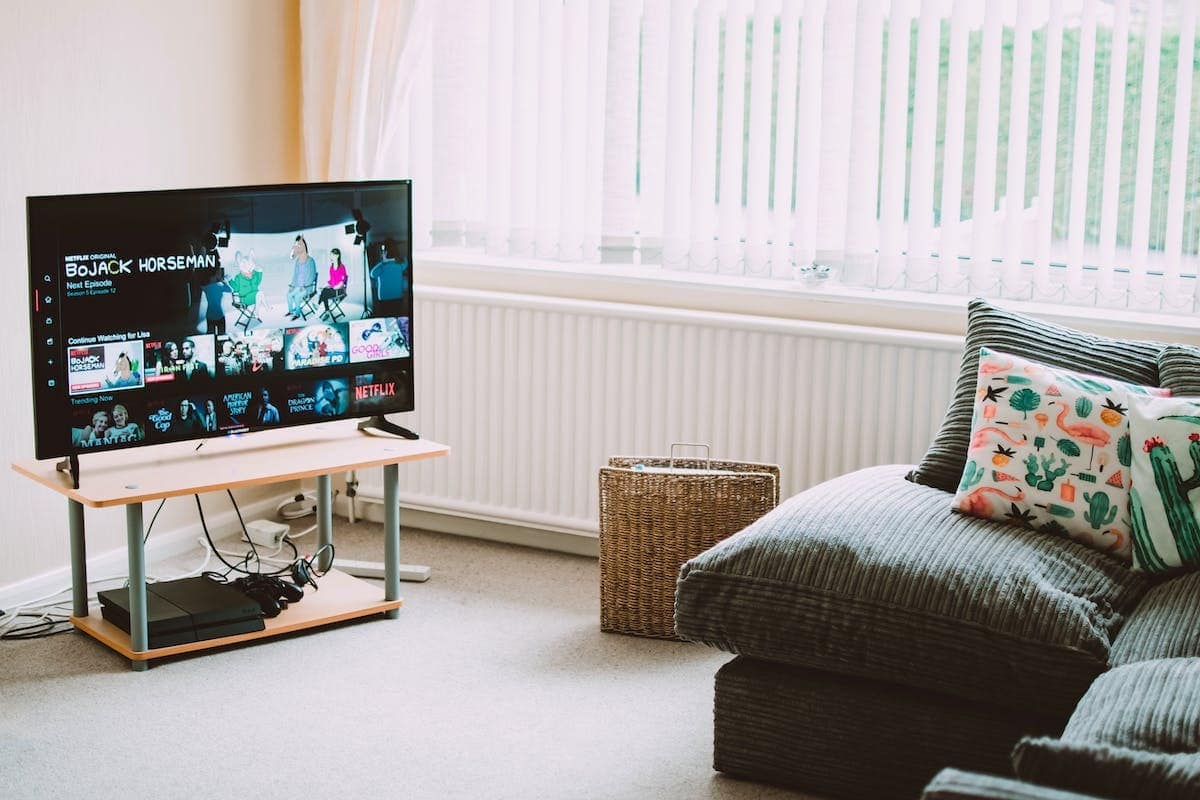
In een steeds meer gedigitaliseerde wereld zijn smart-tv’s gemeenschappelijke apparaten geworden in veel huishoudens. Ze maken het niet alleen mogelijk om televisieprogramma’s te kijken, maar ook om toegang te krijgen tot verschillende online inhoud. In dit opzicht kan de installatie van de Google Play Store op uw Smart TV uw thuis entertainmentervaring aanzienlijk verbeteren. Met toegang tot dit platform kunt u een verscheidenheid aan apps, games en films downloaden. Het installatieproces kan voor sommigen complex lijken. Hier is dus een gedetailleerde gids om u te helpen Google Play Store op uw Smart TV te downloaden en te installeren.
Google Play Store op Smart TV: een overvloed aan voordelen om te ontdekken
Voordat we ingaan op de technische details van het downloaden en installeren van de Google Play Store op uw Smart TV, is het essentieel om enkele vereisten te bekijken. De eerste factor om te overwegen is de compatibiliteit.
De meeste recente smart-tv-modellen zijn ontworpen om de Google Play Store te ondersteunen. Om verwarring of complicaties later te voorkomen, moet u deze mogelijkheid bevestigen door ofwel de gebruikershandleiding die bij uw tv is geleverd te raadplegen, of door de officiële website van de fabrikant te bezoeken.
Bovendien is een stabiele en snelle internetverbinding nodig om effectief apps en games van de Google Play Store op uw Smart TV te downloaden. Zorg er ook voor dat uw apparaat voldoende vrije ruimte heeft om de nieuwe installaties te kunnen accommoderen zonder tegen een ruimteprobleem aan te lopen.
Let op dat sommige merken zoals LG hun eigen beperkingen opleggen met betrekking tot de toegang tot de Google Play Store; hier komt onze sleutelterm ‘televisie lg prijs’ in beeld. Als u van plan bent een nieuwe Smart TV van LG aan te schaffen of als u al een specifiek model van hen bezit (zoals bijvoorbeeld: X1234XYZ), is het raadzaam om hun beleid met betrekking tot de toegang tot dit platform te raadplegen voordat u een aankoop doet. De informatie kan gemakkelijk worden gevonden via hun klantenservice of direct in de bijbehorende productsectie op hun website, waar ze doorgaans de technische specificaties en de ‘televisie lg prijs’ weergeven.
Als al deze elementen zijn gecontroleerd en bevestigd • dat wil zeggen wanneer de compatibiliteit met de Google Play Store is verzekerd, en aan alle vereiste technische voorwaarden is voldaan • bent u klaar om naar de volgende stap te gaan: het downloaden en installeren van de genoemde digitale winkel op uw smart tv.
Google Play Store op uw Smart TV downloaden: de vereisten om te kennen
Om de Google Play Store op uw Smart TV te downloaden, moet u enkele eenvoudige maar belangrijke stappen volgen.
De eerste stap is toegang krijgen tot de instellingen van uw Smart TV. Gebruik hiervoor de afstandsbediening die bij uw apparaat is geleverd om door de menu’s te navigeren en de optie ‘Instellingen’ of ‘Configuratie’ te vinden. Zodra u deze optie heeft gevonden, klikt u erop om het instellingenmenu te openen.
In het instellingenmenu zoekt u de optie die betrekking heeft op apps. Deze optie kan ‘Apps’, ‘Appbeheer’ of iets dergelijks heten. Klik erop om de lijst met geïnstalleerde apps op uw Smart TV te bekijken.
Nu is het tijd om een derde partij app te downloaden die u toegang geeft tot de Google Play Store op uw Smart TV. Er zijn verschillende opties online beschikbaar, zoals Aptoide TV en APKMirror. Kies degene die het beste bij uw behoeften past en zorg ervoor dat deze compatibel is met het besturingssysteem van uw Smart TV.
Als u een derde partij app heeft gekozen, zoekt u het bijbehorende APK-bestand online. Zorg ervoor dat u dit APK-bestand downloadt van een betrouwbare en veilige site om potentiële risico’s met malware te vermijden.
Na het verkrijgen van het APK-bestand van de gewenste derde partij app, is het tijd om het te downloaden op uw Smart TV. U kunt verschillende methoden gebruiken om dit bestand naar uw apparaat over te brengen: via USB door een USB-stick op uw Smart TV aan te sluiten, via een cloudservice zoals Google Drive of Dropbox, of zelfs door een draadloze bestandoverdracht-app te gebruiken.
Als u het APK-bestand op uw Smart TV hebt overgebracht, gebruikt u de derde partij app om de Google Play Store te openen en te installeren. Volg gewoon de instructies op het scherm om dit installatieproces succesvol uit te voeren.
Na het succesvol installeren van de Google Play Store op uw Smart TV, kunt u nu door de uitgebreide bibliotheek van apps en games bladeren. Gebruik de afstandsbediening die bij uw apparaat is geleverd om specifieke apps te zoeken of verken de verschillende beschikbare categorieën om nieuwe spannende opties te ontdekken.
Het downloaden en installeren van de Google Play Store op uw Smart TV kan in eerste instantie een complexe taak lijken. Door deze eenvoudige maar belangrijke stappen te volgen, kunt u snel toegang krijgen tot dit contentrijke platform en er volop van genieten op groot scherm.
Hoe Google Play Store op uw Smart TV te installeren in enkele eenvoudige stappen
De installatie van de Google Play Store op een Smart TV kan soms enkele veelvoorkomende problemen tegenkomen die het proces kunnen belemmeren. Gelukkig zijn er oplossingen om deze moeilijkheden te verhelpen. Hier zijn de meest voorkomende problemen en hoe ze op te lossen:
Incompatibiliteit van het APK-bestand: Het kan voorkomen dat het APK-bestand van de derde partij app niet compatibel is met het besturingssysteem van uw Smart TV. In dat geval moet u ervoor zorgen dat u de juiste versie van de app heeft gedownload die overeenkomt met uw tv-model.
Fout bij het openen van het APK-bestand: Als u een fout tegenkomt wanneer u probeert het APK-bestand te openen, kan dit te wijten zijn aan een compatibiliteitsprobleem of een beschadigde download. Zorg ervoor dat het APK-bestand compleet en functioneel is door de grootte en integriteit ervan te controleren voordat u een nieuwe installatie probeert.
Probleem van onvoldoende geheugen: Smart TV’s hebben vaak een beperkte capaciteit wat betreft interne opslag. Als uw apparaat niet genoeg vrije ruimte heeft, kunt u problemen ondervinden bij het installeren van de Google Play Store of apps die daaruit komen. Om dit probleem op te lossen, verwijdert u onnodige apps of verplaatst u ze naar een USB-stick of externe harde schijf indien mogelijk.
Installatie van Google Play Store op Smart TV: veelvoorkomende problemen oplossen
Smart TV’s hebben onze manier van multimedia-inhoud consumeren revolutionair veranderd. Dankzij de Google Play Store heeft u toegang tot een overvloed aan apps en games om uw ervaring op uw slimme televisie te verrijken.
Hier is een selectie van de beste apps die beschikbaar zijn op de Google Play Store voor uw Smart TV:
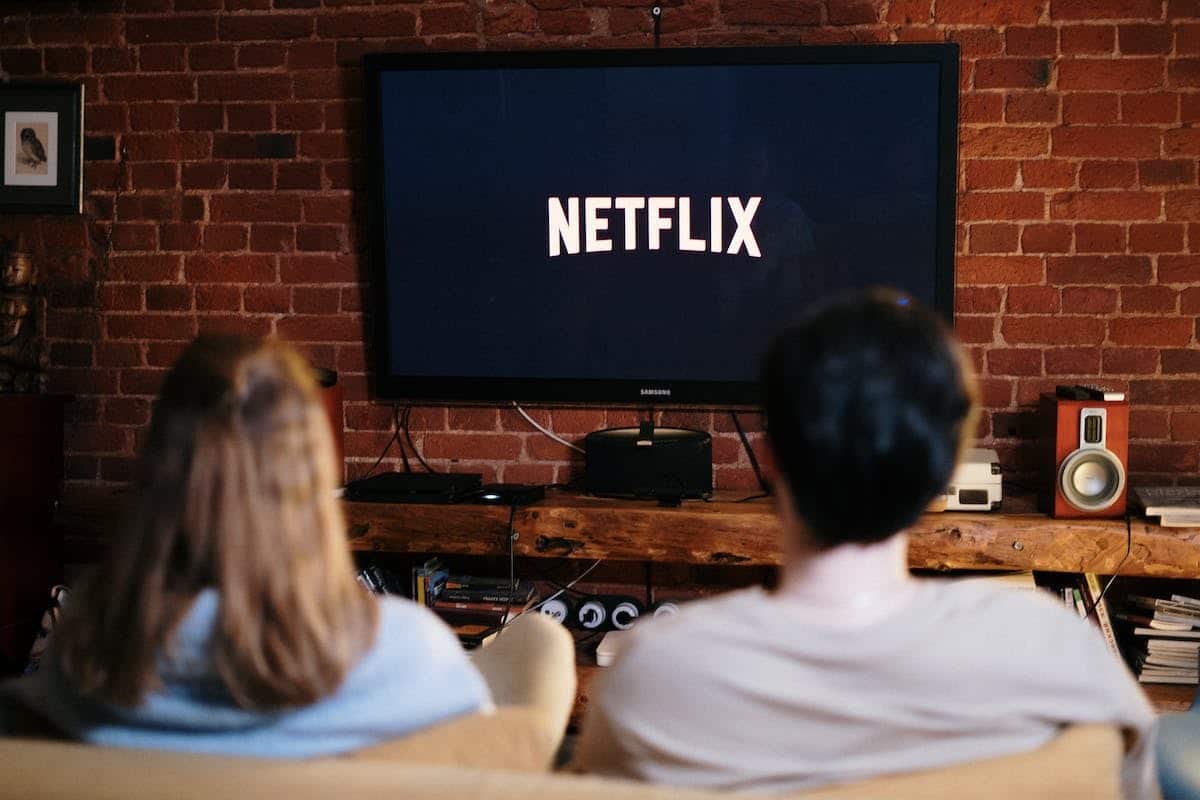
Netflix: Onmisbaar in de wereld van streaming, Netflix biedt een breed scala aan series, films en documentaires om in hoge kwaliteit te bekijken.
YouTube: Het populairste videoplatform ter wereld is ook beschikbaar op uw Smart TV. Kijk naar virale video’s, tutorials of zelfs uw eigen creaties rechtstreeks vanaf het scherm van uw televisie.
Spotify: Transformeer uw woonkamer in een concertzaal met Spotify! Luister naar uw favoriete artiesten en ontdek nieuwe muziek met deze populaire muziekapp.
Plex: Als u een echte filmliefhebber bent of een grote mediabibliotheek bezit, is Plex de ideale app om uw films, tv-series en muziek eenvoudig te organiseren en te streamen vanaf verschillende aangesloten apparaten.
Amazon Prime Video: Als u een abonnement heeft op Amazon Prime, mis dan deze app niet die een breed scala aan exclusieve inhoud biedt, zoals bekroonde originele series of recente films.
Laten we nu kijken naar de beste games die beschikbaar zijn op de Google Play Store voor uw Smart TV:
Asphalt 9: Legends • Een verbluffende racegame met verbluffende graphics en een meeslepende gameplay die autoadrenalinefans zal bekoren.
Minecraft: Dit bouw- en avonturenspel is een echte klassieker. Creëer uw eigen wereld, verken onbekende gebieden en laat uw verbeelding de vrije loop.
Crossy Road: Een leuk arcade-spel waarin u verschillende personages moet helpen een gevaarlijke weg over te steken. Eenvoudig maar verslavend!
Angry Birds Friends: De beroemde franchise van de boze vogels komt naar uw Smart TV! Lanceer de vogels om de gemene varkens te elimineren in dit boeiende puzzelspel.
Real Boxing: Trek uw handschoenen aan en stap de ring in met deze realistische boksimulator die uw vaardigheden op de proef stelt tijdens intense gevechten.
Of u nu een fan bent van series, muziek of een fervent gamer, de Google Play Store zit vol met spannende apps en games om het beste uit uw Smart TV te halen.
De parels van de Google Play Store: de beste apps en games voor uw Smart TV
Nu u de Google Play Store met succes hebt gedownload en geïnstalleerd op uw Smart TV, is het tijd om de tips voor optimalisatie van het gebruik ervan te verkennen. Hier zijn enkele praktische tips die u helpen om optimaal van dit platform te profiteren:
Werk uw apps regelmatig bij: Ontwikkelaars publiceren vaak updates om de prestaties te verbeteren en nieuwe functies toe te voegen. Zorg ervoor dat u al uw apps up-to-date houdt door regelmatig de sectie ‘Updates’ van de Google Play Store te raadplegen.
Verwijder ongebruikte apps: In de loop der tijd kunt u een groot aantal apps accumuleren die u niet meer gebruikt. Om ruimte vrij te maken en de prestaties van uw Smart TV te optimaliseren, overweeg dan om deze overbodige apps te verwijderen via de systeeminstellingen.
Tips om het beste uit Google Play Store op uw Smart TV te halen
Verken de categorieën en ontdek nieuwe apps: Een van de grote sterke punten van de Google Play Store is de diversiteit aan beschikbare apps. Aarzel niet om door de verschillende categorieën te bladeren, zoals ‘Games’, ‘Entertainment’ of ‘Productiviteit’. U kunt aangenaam verrast worden door interessante ontdekkingen die aan uw specifieke behoeften voldoen.
Gebruik de geavanceerde zoekfilters: Als u een precies idee heeft van de app die u zoekt, gebruik dan de geavanceerde filteropties om uw zoekopdracht te verfijnen. U kunt criteria selecteren zoals de minimale beoordeling, het aantal installaties of zelfs de prijs. Dit zal uw verkenning van de Google Play Store aanzienlijk vergemakkelijken.
Lees de beoordelingen en opmerkingen: Voordat u een app downloadt, neem de tijd om de beoordelingen en opmerkingen zorgvuldig door te lezen. Deze gebruikersfeedback kan u een objectief inzicht geven in de kwaliteit, stabiliteit en bruikbaarheid van een bepaalde app. Houd rekening met deze beoordelingen bij uw uiteindelijke beslissing.
Wees waakzaam voor potentiële risico’s: Hoewel de Google Play Store een veilig platform is, denk aan de potentiële risico’s die verbonden zijn aan het downloaden van apps van minder betrouwbare externe bronnen. Blijf altijd waakzaam over de oorsprong en de betrouwbaarheid van een ontwikkelaar voordat u een app op uw Smart TV installeert.
Door deze tips te volgen, kunt u het beste uit de Google Play Store op uw Smart TV halen. Geniet van een verrijkende gebruikerservaring en ontdek een wereld van diverse apps die aan uw specifieke behoeften en wensen voldoen. Aarzel niet om te verkennen, te testen en uw slimme televisie aan te passen met dit onmisbare platform.